La vue semaine
Superviser une semaine, relation par relation et jour par jour : couverture, horaires client et sillon, trous à combler.
La Vue semaine est l’écran de supervision du plan de transport. Pour une semaine donnée, elle montre, relation par relation, l’état de couverture de chaque jour : le sillon existe-t-il ? Dépliée, une ligne compare, point par point, les horaires de référence du client à ceux du sillon qui couvre chaque jour. C’est l’écran de la réunion du lundi : ce qui roule cette semaine, ce qui manque, ce qui ne colle pas.
Droit requis Lecture des plans de transport
L’écran s’ouvre depuis le bouton « Vue semaine » de la carte Plan de transport de référence du tableau de bord, ou par son adresse …/rail/week-view. Le bouton transmet la période de l’onglet choisi : l’écran s’ouvre sur la semaine courante si cette période est en cours, sinon sur son premier jour.
Choisir la semaine
- Le navigateur
Le navigateur propose la semaine courante (S) et les 8 semaines suivantes (S+1 … S+8). Les puces sautent au lundi de la semaine visée ; les flèches reculent ou avancent de 7 jours en conservant le jour de début choisi, et se désactivent aux bornes de la fenêtre. Le titre donne le numéro de semaine ISO et l’année du jour de début, un badge « Courante » sur la semaine en cours, et la plage « Du … au … ».

- Le jour de début
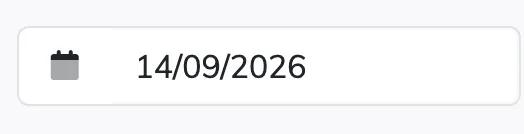
Le champ date à gauche choisit librement le jour de début de la grille, lundi de la semaine courante par défaut. N’importe quel jour convient, pas seulement un lundi : la grille affiche alors les 7 jours à partir de ce jour. Le choix est borné à la fenêtre glissante, de ce lundi à la fin de la semaine S+8. Avec un début qui n’est pas un lundi, la puce active est celle de la semaine la plus proche.
- La période, déduite
La période horaire n’est pas choisie ici : elle est déduite du jour de début affiché. Une plage à cheval sur deux périodes n’est pas gérée, la période du jour de début prime. Sans période correspondante : « Aucune période horaire pour cette semaine ».
La semaine est mémorisée dans l’adresse de la page : le lien se partage, et la sélection survit au rafraîchissement.
Chercher et filtrer
- La recherche et les filtres
La recherche est plein texte, avec historique et favoris ; plusieurs termes se séparent par des virgules. Les filtres : Terminal de départ, Entreprise ferroviaire, Point de passage, Origine, Destination, Axe, et Couverture. Les valeurs de Terminal de départ, Origine, Destination et Axe sont calculées sur la période courante ; Entreprise ferroviaire et Point de passage proposent toutes les valeurs. Recherche et filtres s’appliquent en direct et sont portés par l’adresse.

- Le filtre Couverture
Un choix unique parmi Couvert, Non couvert, Sur-couvert, Partiel (Tous par défaut). Une relation n’est gardée que si son statut global sur la période et son statut recalculé sur la semaine affichée correspondent tous les deux au choix. Ce second statut se calcule sur les seuls jours affichés : Sur-couvert dès qu’un jour est en doublon ou en décalage ; Couvert sans aucun jour manquant ; Non couvert sans aucun jour couvert ; Partiel entre les deux. Une relation absente de la semaine n’est jamais gardée. Il est recalculé à chaque changement de semaine, et un train dont plus aucune relation ne correspond disparaît de la grille.
Lire la grille
- Les colonnes
La première colonne, figée au défilement horizontal, porte l’identité du train et de la relation ; les 7 suivantes sont les jours à partir du jour de début, avec leur date. La colonne du jour courant est mise en valeur.
- Les bandeaux de trains
Les lignes sont groupées par train offer, triés par numéro. Le bandeau montre le nom du train (cliquable), son origine → destination, son nombre de relations, et son axe à droite.

- Les lignes de relations
Chaque ligne est une relation du train : son départ → arrivée, et en sous-ligne « EF · nombre de points · X/7 j ». Le nombre de points est celui de la route du train entier ; « X/7 j » compte les jours de la semaine où la relation circule, jours en décalage compris.
- Les cases
Pour chaque relation et chaque jour, un rectangle de couleur porte le libellé de son statut. La légende en bas de la grille les rappelle.

| Couleur | Statut | Ce qu’il veut dire |
|---|---|---|
| Vert | Couvert | la relation est couverte par exactement un sillon ce jour-là |
| Rouge | Manquant | la relation circule et aucun sillon ne la couvre |
| Jaune | Doublon | plusieurs sillons couvrent le même jour : un conflit |
| Bleu | Décalage | un ou plusieurs sillons un jour sans relation : de la capacité excédentaire |
| Hachuré | Ne circule pas | la relation ne circule pas ce jour-là |
- Le marqueur d'écart
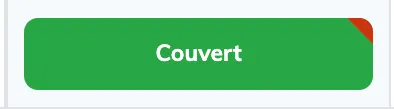
Un triangle rouge dans le coin d’une case signale qu’au moins un sillon couvrant ce jour présente un écart avec la référence : un horaire (départ, arrivée, intermédiaire) ou une contrainte technique. La case est couverte, mais pas comme le client l’attend.
- L'infobulle
Au survol d’une case où la relation circule, Manquant compris : l’état de couverture, un résumé des problèmes (Problème horaire si un départ, une arrivée ou un intermédiaire du sillon diffère de la référence ; Problème sur les contraintes techniques), et la liste des sillons couvrant ce jour au format
N° v.variante, absente pour un jour manquant. Sur une case hachurée, l’infobulle dit seulement « Ne circule pas ».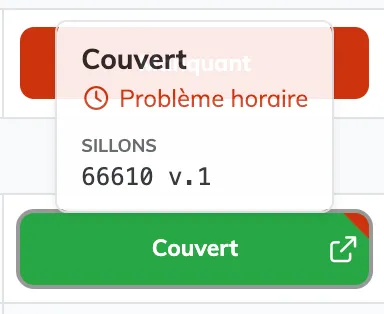
Déplier une relation
Un clic sur une ligne (le chevron à gauche) déplie le détail horaire de la relation. La sous-grille reprend les 7 colonnes de jours et compare, de haut en bas, la référence du client (colonne de gauche) aux sillons de chaque jour.
- Les contraintes techniques
À gauche, celles du train offer ; dans chaque colonne, celles du sillon qui couvre ce jour : longueur (m), poids (t), gabarit, vitesse (km/h). Une valeur numérique du sillon passe en rouge quand elle est inférieure à celle de l’offre ; le gabarit, quand il est différent.

- La timeline de la route
Sous l’en-tête
HLR · DEP · ARR · MAD, la colonne de gauche liste uniquement les points compris entre le départ et l’arrivée de la relation, inclus, un point par lieu (plein aux extrémités), avec le nom du lieu et les horaires de référence client.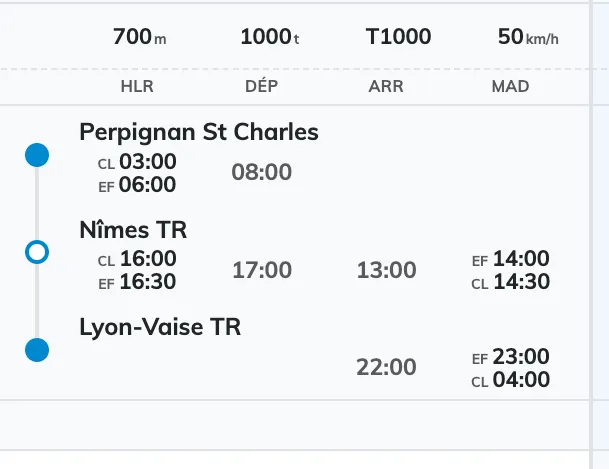
- Les horaires des sillons
Pour chaque jour couvert, les horaires du sillon correspondant, alignés par lieu (la correspondance se fait par le code UIC du nœud, à défaut par son code). Les heures DEP et ARR du sillon passent en rouge quand elles diffèrent de la référence ; HLR et MAD ne sont pas comparées. En cas de doublon, seuls les horaires du premier sillon sont affichés. Un indicateur de chargement tient la place tant que les sillons ne sont pas chargés, et un tiret quand il n’y a rien à afficher.
- Les commentaires
En bas, à gauche le ou les commentaires du train offer, et par jour le commentaire du sillon, tronqué, avec une infobulle pour le lire en entier.
Lire HLR et MAD
HLR et MAD se présentent sur deux lignes, dans l’ordre chronologique du flux : pour HLR, CL (client → terminal) au-dessus et EF (terminal → EF) en dessous ; pour MAD, EF (EF → terminal) au-dessus et CL (terminal → client) en dessous. DEP et ARR tiennent sur une ligne. Aux extrémités, les colonnes sans objet sont masquées : au point de départ, ni ARR ni MAD ; au point d’arrivée, ni HLR ni DEP.
L’heure affichée est, par défaut, celle sans contrainte d’équipement, sinon la première. Une infobulle sur chaque case HLR ou MAD liste toutes les versions, séparées Client et EF, au format « heure · équipement » (« Sans équipement » à défaut).
Associer un sillon sur un jour manquant
Droit requis Écriture des plans de transport
- Le bouton du jour manquant
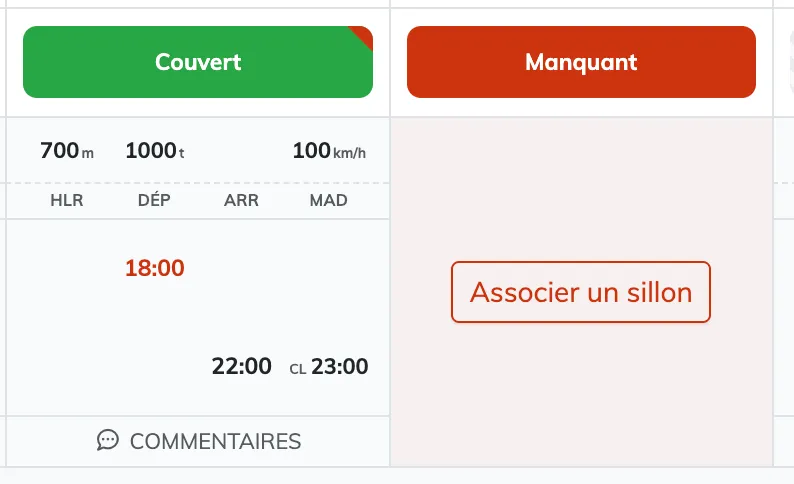
Dans une relation dépliée, la colonne d’un jour manquant est remplacée, sur toute la hauteur, par un bouton « Associer un sillon ». Il ouvre la modale de création de lien du plan de transport de référence, directement sur cette relation.
- Après validation
Le lien est créé, les trains sont rechargés, les sillons de la ligne concernée sont retirés du cache puis relus : la case passe du rouge au vert sans quitter l’écran.
Ouvrir les écrans voisins
| Geste | Ce qu’il ouvre |
|---|---|
| Clic sur le nom du train dans un bandeau | l’écran Plan de transport de référence sur cette offre : recherche pré-remplie, offre sélectionnée, période |
| Clic sur une case couverte par un seul sillon (icône lien au survol) | l’écran Sillons sur ce sillon : recherche, sillon sélectionné, période |
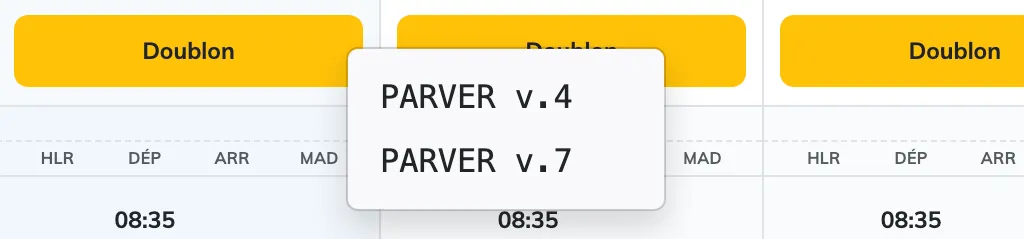
| Clic sur une case à plusieurs sillons (chevron au survol) | un menu qui liste les sillons (N° v.variante) ; chaque entrée ouvre l’écran Sillons sur le sillon choisi |
- Choisir parmi plusieurs sillons
Sur une case Doublon, le chevron ouvre la liste des sillons du jour. C’est le point d’entrée naturel pour résoudre le conflit : ouvrir chaque sillon, décider lequel garder, et retirer l’autre lien depuis le plan de transport.
Comportements et performance
- Les trains sont chargés en un seul appel par période, jusqu’à 1 000 train offers triés par numéro, avec leurs couvertures indexées sur toute la période. L’appel est refait quand la recherche ou les filtres changent, et après une association de sillon.
- Les sillons d’une ligne sont chargés à son premier dépliement, une seule fois, puis gardés en cache ; ils restent valides au changement de semaine.
- Changer de période vide le cache des sillons ; les lignes ouvertes rechargent d’elles-mêmes leurs sillons à jour.
- Pendant un rechargement, la grille est grisée et non cliquable ; un indicateur plein écran s’affiche tant qu’aucune donnée n’est disponible. Des messages dédiés couvrent l’absence de période et l’absence de résultat ; une erreur serveur est signalée par une notification.