Les sillons
Le catalogue des sillons d'une période : chercher, lire le parcours et l'utilisation, créer, instancier, lier des offres.
L’écran Sillons gère le catalogue des sillons d’une période horaire : ce que le gestionnaire d’infrastructure a accordé. On y crée, modifie, duplique et supprime les sillons, on lit leur parcours point par point et leur taux d’utilisation, on génère leurs circulations datées, et on les lie aux relations des plans de transport.
Droit requis Lecture des sillons
L’écran s’ouvre depuis la carte Sillons du tableau de bord, depuis la vue semaine en cliquant une case couverte, depuis le plan de transport de référence par le lien « Ouvrir le sillon » d’une étape, ou par son adresse …/rail/train-paths. La lecture des sillons suffit pour tout lire ; chaque action demande son propre droit, rappelé plus bas.
Se repérer
- La période
Le sélecteur en haut à gauche liste les périodes par leur code. À l’ouverture, l’écran se place sur la période qui contient la date du jour, sinon sur celle dont la fin est la plus tardive. Recherche, facettes et groupes sont restreints à la période choisie ; en changer ferme le panneau de détail. Sans aucune période : « Il n’y a pas de période. Veuillez d’abord créer une période pour pouvoir créer un sillon. »

- La recherche
Plein texte, avec un historique et des favoris ; plusieurs termes se séparent par des virgules. Le numéro d’un sillon est le terme le plus courant : les autres écrans arrivent ici avec ce numéro déjà saisi.
- Les facettes
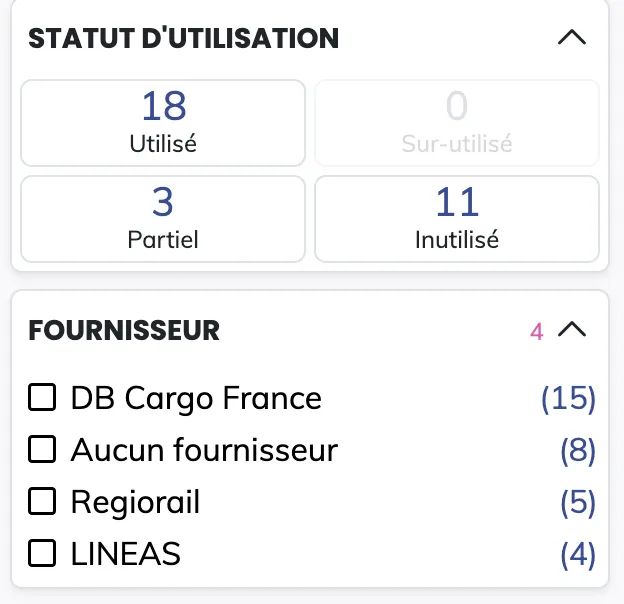
Le panneau de gauche filtre par Statut d’utilisation (Utilisé, Sur-utilisé, Partiel, Inutilisé), Alignement d’application (Exact, Incohérent, Sous couvert, Sur couvert), Fournisseur (les entreprises ferroviaires présentes, plus « Aucun fournisseur »), Origine et Destination. Chaque valeur porte le nombre de sillons correspondants, recalculé d’après la recherche et les autres facettes.
- Le tri et les groupes
Le tri se fait par date de création (par défaut, du plus récent au plus ancien) ou par numéro de sillon, croissant ou décroissant. Sur un écran large, la liste se regroupe par Numéro de sillon (toutes les variantes d’un numéro ensemble) ou par Nom de relation (les relations liées). Les groupes s’imbriquent ; chaque groupe est un bandeau dossier qu’un clic ouvre ou ferme, et les éléments sans valeur vont en fin de liste.

La liste se charge par lots, avec « Afficher plus… » en bas de la liste ou d’un groupe. Période, recherche, facettes, tri, groupes et sillon sélectionné sont portés par l’adresse de la page : le lien se partage, et l’état survit au rafraîchissement.
Lire une carte
Un clic sur une carte la sélectionne et ouvre son détail à droite ; un second clic la désélectionne.
| Zone | Ce qu’elle dit |
|---|---|
| Badge de statut | à cheval sur le bord : Actif (vert), Brouillon (orange), Archivé (gris) |
| Identité | le numéro du sillon, la variante v.N et le code de la période ; à droite, le logo et le nom du fournisseur, ou la mention rouge « Aucun fournisseur » |
| Actions | l’icône crayon pour modifier, et un menu : Dupliquer le sillon…, Instancier le sillon…, Créer une offre depuis ce sillon…, Supprimer le sillon… (en rouge). Chacune n’apparaît qu’avec son droit |
| Trajet | HH:MM Origine, une flèche portant la durée (7h45), HH:MM Destination, avec l’exposant orange +N si l’arrivée a lieu un jour suivant |
| Régime | les 7 cases L M M J V S D, les jours de circulation en bleu |
| Validité | jj/MM → jj/MM/aa |
| Utilisation | « Calcul en cours… » pendant le recalcul ; sinon le taux en %, une barre (verte à partir de 80 %, orange à partir de 50 %, rouge en dessous) et le nombre de relations liées ; « Non utilisé » sans donnée |
| Pastilles | ARR : le nombre de points du parcours ; HLR : la première heure limite de remise client à l’origine ; MAD : la première mise à disposition client à destination. Une infobulle sur chacune |
Le panneau de détail
Sélectionner un sillon ouvre le panneau à droite. Vide, il affiche « Aucun sillon sélectionné ». L’en-tête reprend le numéro, la variante, le badge de statut et le code période ; puis « Origine et heure de départ → Destination et heure d’arrivée · durée · j+N » ; puis le commentaire du sillon s’il existe. Deux onglets : Parcours, avec le nombre de points, et Utilisation, avec le nombre de relations liées.
L’onglet Parcours
La fiche d’identité : l’identifiant N° · v.variante, l’origine et la destination, la validité en dates complètes, le régime avec ses 7 cases et « Jours : N/7 », et le nombre de jours exclus s’il y en a.
Le tableau du parcours, une ligne par point dans l’ordre :
| Colonne | Contenu |
|---|---|
| Repère | un point plein pour l’origine, la destination et les points Prendre / Laisse ; un point creux pour les autres |
| Point | le nom du point |
| Horaire | arrivée / départ, ou l’heure de passage seule |
| +J | le décalage en jours depuis l’origine, un tiret si c’est le même jour |
| MAD | la première mise à disposition renseignée, en bleu |
| HLR | la première heure limite de remise renseignée, en violet |
Une légende rappelle le sens de MAD, HLR et +J.
L’onglet Utilisation
- Les statistiques
Le taux d’utilisation en %, avec son étiquette : Pleinement utilisé, Partiellement utilisé, Sur-utilisé ou Non utilisé ; le nombre de relations qui utilisent le sillon ; le nombre de jours instanciés.
- Les relations liées
Une ligne par relation de plan de transport liée au sillon : le nom de la relation et le segment utilisé (point de début → point de fin, avec
+Nsi le jour change). Un clic ouvre l’écran Plan de transport de référence sur la période du sillon, avec l’offre correspondante sélectionnée. Le bouton « Lier des offres » ouvre la modale de liaison, décrite plus bas.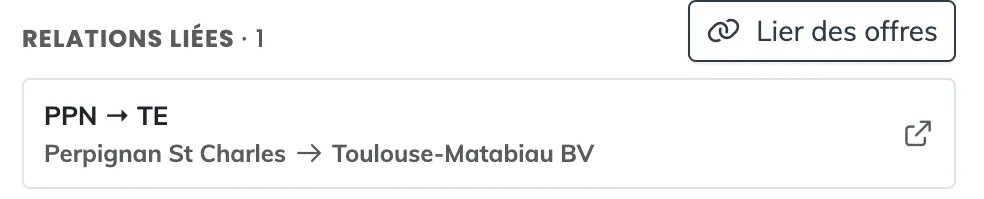
- Le calendrier des jours utilisés
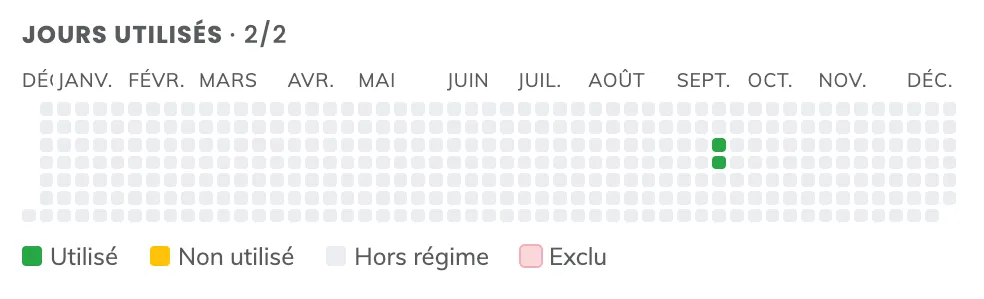
La grille « Jours utilisés · X/Y » couvre toute la période : une colonne par semaine, une ligne par jour de la semaine, les mois en en-tête. Au survol, la date de la case. X compte les jours utilisés, Y les jours de circulation (utilisés et non utilisés).
| Couleur | Ce qu’elle veut dire |
|---|---|
| Vert | Utilisé : le sillon circule et une relation l’utilise ce jour-là |
| Orange | Non utilisé : le sillon circule et aucune relation ne l’utilise |
| Bleu | Double : le sillon est utilisé plusieurs fois ce jour-là (affiché seulement s’il y en a) |
| Gris | Hors régime : le sillon ne circule pas ce jour-là |
| Rouge clair | Exclu : la date a été retirée à la main de l’application du sillon |
Créer, modifier, dupliquer un sillon
Droit requis Écriture des sillons
Les trois actions ouvrent la même modale en trois étapes, 1 Identification, 2 Contraintes, 3 Parcours, en fil d’étapes cliquable. Suivant reste désactivé tant que l’étape courante est invalide ; une étape déjà franchie mais invalide est signalée en rouge ; Précédent revient en arrière ; Enregistrer, à la dernière étape, s’active quand tout le formulaire est valide.
| Action | Titre de la modale | Ce qui se passe |
|---|---|---|
| « Créer un sillon… » | Ajouter un sillon | formulaire vierge ; après création, la recherche est positionnée sur le numéro et le nouveau sillon est sélectionné |
| Icône crayon d’une carte | Modifier le sillon | formulaire pré-rempli ; le numéro n’est pas modifiable |
| Menu d’une carte, « Dupliquer le sillon… » | Ajouter un sillon | formulaire pré-rempli d’après le sillon source, statut remis à Actif ; l’enregistrement crée un nouveau sillon, donc une nouvelle variante, qui est ensuite sélectionné |
1 · Identification
- Le numéro et le conflit
Le Numéro de sillon est obligatoire. Si d’autres sillons de la période portent le même numéro et ont des jours d’application en commun, un encadré orange les liste : « Sillon valide du … au …, N jours en commun ». La case « Retirer ces jours d’application des sillons existants lors de la création » fait, à l’enregistrement, exclure ces jours communs des sillons existants : la nouvelle variante prend le relais sans doublon.

- La validité
Valide à partir de et Valide jusqu’à, obligatoires, bornées à la période horaire ; la date de début précède ou égale la date de fin. Seuls les jours de la validité sont activables dans l’application.
- L'application
Les 7 boutons jours posent le régime hebdomadaire, lundi à vendredi par défaut. Dans le calendrier mensuel, un clic sur un jour circulé l’exclut (RJJ), un clic sur un jour non circulé l’inclut (AJJ) ; un second clic annule. Les jours fériés d’un pays se retirent ou s’ajoutent en bloc. « Effacer les dates ajoutées » et « Effacer les dates retirées » remettent à plat. La légende : jours circulés, inclus / AJJ, exclu / RJJ, inactif, hors période, hors validité, jour férié. Le libellé simplifié (
LU-VE) se calcule tout seul et reste modifiable. À l’enregistrement, les dates incluses ou exclues situées hors de la validité sont ignorées.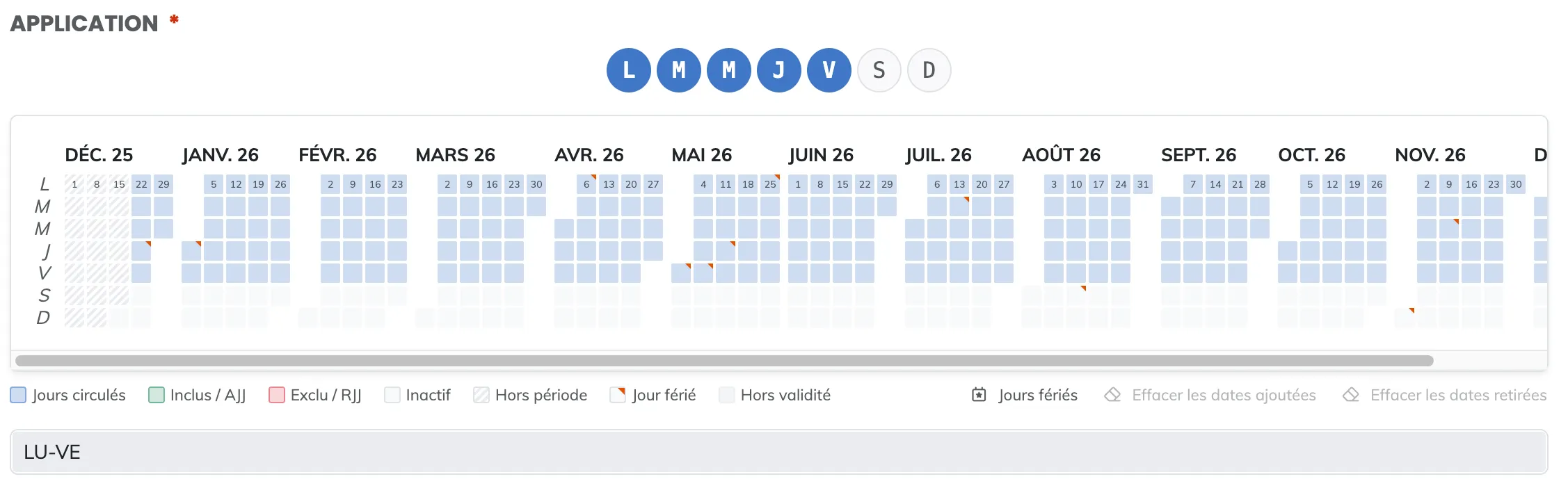
- Le commentaire
Un texte libre. Il s’affiche dans l’en-tête du panneau de détail, dans les étapes des liens côté plan de transport, et dans la vue semaine.
2 · Contraintes
Le Fournisseur : l’entreprise ferroviaire titulaire du sillon, facultatif. Les contraintes techniques, facultatives : longueur maximale (m), poids maximal (t), vitesse maximale (km/h), gabarit (une liste de référence). La vue semaine compare ces valeurs à celles de l’offre couverte et signale en rouge un sillon plus contraint que l’offre.
3 · Parcours
Le parcours se compose d’une origine, de points intermédiaires et d’une destination, chacun choisi parmi les points remarquables de l’infrastructure.
- L'origine
Obligatoire : le PR, l’heure de départ, et les listes HLR client et HLR EF. Chaque entrée porte une heure, un décalage
+Jet une contrainte d’équipement facultative. - Les points intermédiaires
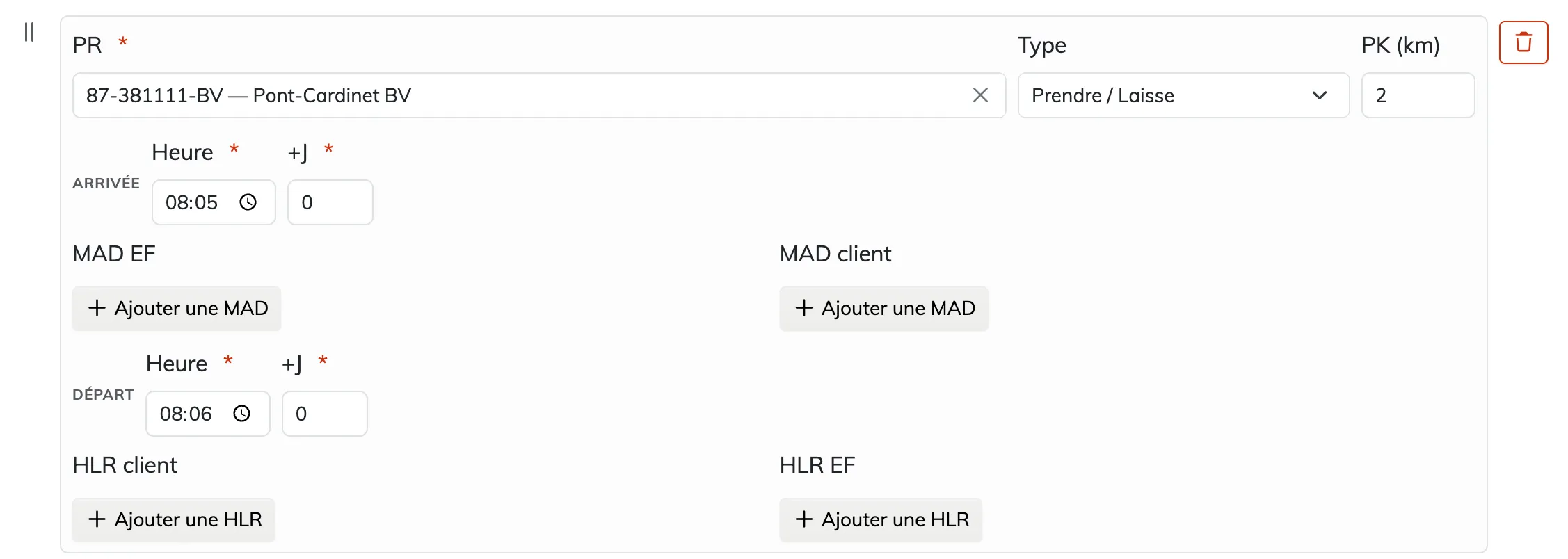
« Ajouter un point » en ajoute un, l’icône corbeille le retire, la poignée le réordonne par glisser-déposer. Chaque point porte son PR, son Type et son PK en kilomètres. Cinq types : Prendre / Laisse, Point de passage, Changement de conducteur, Rebroussement, Circulation. Un Point de passage n’a qu’une heure de passage (+J) ; les autres types ont une arrivée et un départ (heure et +J) ; un Prendre / Laisse porte en plus les listes MAD EF et MAD client à l’arrivée, HLR client et HLR EF au départ.
- La destination
Obligatoire : le PR, le PK, l’heure d’arrivée (+J), et les listes MAD EF et MAD client.
- Les outils
Actifs quand le formulaire est valide. Inverser le parcours permute origine et destination et retourne l’ordre des points intermédiaires ; l’heure de départ est conservée, tous les horaires (HLR et MAD compris) et les PK sont recalculés en miroir. Décaler demande une nouvelle heure de départ et décale tous les horaires du parcours du même écart : arrivées, départs, passages, HLR, MAD et +J.

Les contrôles de cohérence s’affichent sous le point ou sous le parcours : à un même point, l’arrivée précède ou égale le départ ; au départ, HLR client < HLR EF < Départ ; à l’arrivée, Arrivée < MAD EF < MAD client ; le long du parcours, les heures (+J compris) et les PK sont croissants, l’origine valant 0.
Instancier un sillon
Droit requis Écriture des sillons
Menu d’une carte, « Instancier le sillon… ». Instancier, c’est générer les circulations datées du sillon pour les dates choisies.
- Choisir les dates
Le résumé donne la validité, le libellé d’application et les compteurs disponibles, en cours, instanciées, sélectionnées. Les actions rapides ajoutent des dates disponibles à la sélection : 7 jours, 30 jours, 90 jours à partir d’aujourd’hui ; Ce mois, Mois prochain, Toute la validité ; Inverser et Effacer ; une plage Du / Au avec « Ajouter la plage ». Dans le calendrier, un clic sur un jour disponible le sélectionne ou le désélectionne ; au survol, la date, le statut et, pour une date instanciée, l’identifiant de la circulation.

- Envoyer
« Instancier N dates » envoie la demande ; message « N dates envoyées en instanciation ». Le traitement est asynchrone : les dates passent d’abord en cours, puis instanciées.
| Légende | Ce qu’elle veut dire |
|---|---|
| Disponible | le sillon circule ce jour-là et la date n’est pas encore instanciée |
| Sélectionnée | la date est retenue |
| En cours d’instanciation | la demande est envoyée, en cours de traitement |
| Déjà instanciée | une circulation datée existe |
| Hors application | le sillon ne circule pas ce jour-là |
| Hors validité | en dehors de la validité du sillon |
Lier des offres
Droit requis Lecture des sillons
Onglet Utilisation du panneau, bouton « Lier des offres ». C’est le pendant, côté sillon, du lien créé depuis une relation : ici on part d’un sillon et on lui donne, d’un coup, toutes les relations qu’il peut servir.
- Lire les relations compatibles
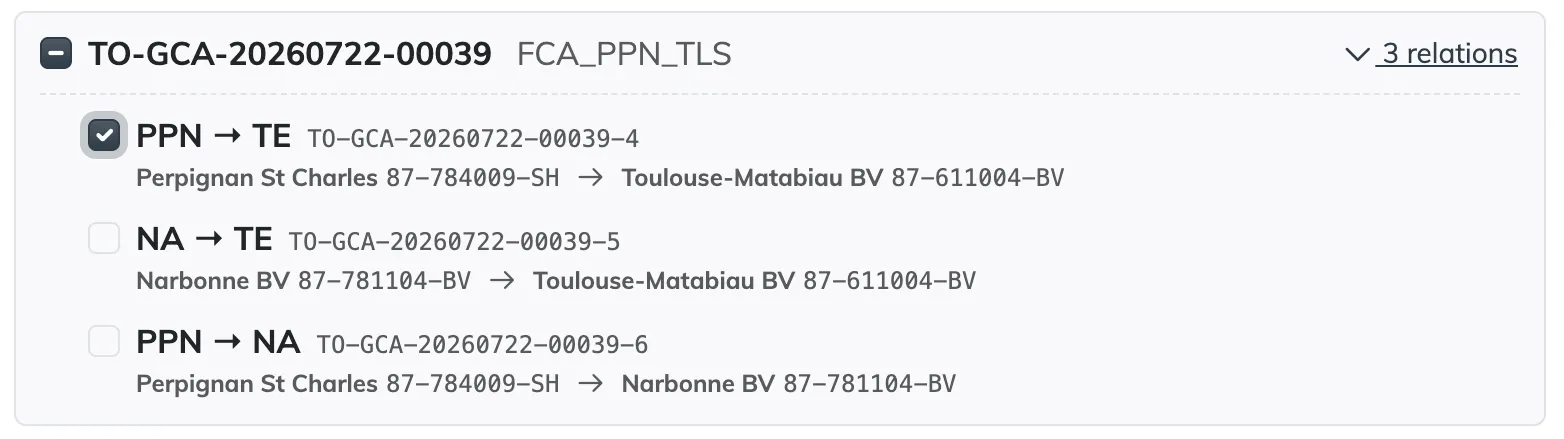
La modale cherche d’elle-même les relations compatibles (« Chargement des offres compatibles… », ou « Aucune offre compatible avec ce sillon. »). Elles sont groupées par offre (numéro et nom), chaque groupe dépliable avec une case « tout sélectionner », à l’état partiel si seules certaines relations sont cochées. Pour chaque relation : le nom, le numéro, et le point de départ → point d’arrivée avec leur code.
- Lier
« Lier N relations » crée un lien par relation cochée. Un message donne le nombre de liens créés, et un avertissement signale ceux qui n’ont pas pu l’être. La liste et le panneau se mettent à jour.
Une relation est compatible quand son offre appartient à la même période horaire que le sillon, et que son point de départ et son point d’arrivée figurent tous deux dans le parcours du sillon comme points Prendre / Laisse, dans cet ordre. Le sillon doit donc compter au moins deux points Prendre / Laisse.
Créer une offre depuis ce sillon
Droit requis Écriture des sillonsÉcriture des plans de transport
Menu d’une carte, « Créer une offre depuis ce sillon… ». La modale de création d’un plan de transport de référence s’ouvre pré-remplie avec la période, l’application, le fournisseur, le statut Actif, l’origine et la destination avec leurs horaires, HLR et MAD, les contraintes techniques, et les points intermédiaires de type Prendre / Laisse seulement : les autres types ne sont pas repris. Message : « L’offre a bien été créée à partir du sillon. » L’offre existe alors, avec sa relation principale ; il reste à la lier au sillon.
Supprimer un sillon
Droit requis Écriture des sillonsSuppression des sillons
Menu d’une carte, « Supprimer le sillon… », en rouge. Une confirmation nomme le sillon : « Êtes-vous sûr de vouloir supprimer le sillon N vX ? », avec Supprimer en rouge et Annuler. La liste est rafraîchie et le panneau se ferme si ce sillon était sélectionné. Les liens qui utilisaient le sillon disparaissent : les relations qu’il couvrait retrouvent des trous.
Récapitulatif des actions
| Action | Où | Droit requis |
|---|---|---|
| Changer de période | sélecteur de période | lecture |
| Sélectionner un sillon | clic sur une carte | lecture |
| Créer un sillon | bouton « Créer un sillon… » | écriture des sillons |
| Modifier | icône crayon d’une carte | écriture des sillons |
| Dupliquer | menu d’une carte | écriture des sillons |
| Instancier | menu d’une carte | écriture des sillons |
| Créer une offre depuis ce sillon | menu d’une carte | écriture des plans de transport |
| Supprimer | menu d’une carte | suppression des sillons |
| Lier des offres | onglet Utilisation du panneau | lecture |
| Ouvrir une relation liée | clic sur une relation, onglet Utilisation | lecture |
Comportements
- Un spinner au premier chargement, un voile pendant les enregistrements, « Aucun résultat » si la liste est vide, une notification en cas d’erreur serveur.
- Les cartes s’affichent au fur et à mesure du défilement, un squelette gris en attendant.
- Après chaque création, modification, suppression, instanciation ou liaison, la liste et le panneau sont rechargés.
- L’utilisation est recalculée par le serveur ; tant que le calcul n’est pas terminé, la carte affiche « Calcul en cours… ».
- Les autres écrans ouvrent celui-ci avec la recherche pré-remplie, le sillon sélectionné et la période.