Le plan de transport de référence
Décrire les trains de référence et leurs relations, lire la couverture jour par jour, lier des sillons, instancier.
L’écran Plan de transport de référence gère les offres d’une période horaire : ce que le client attend. On y décrit chaque train de référence, on le découpe en relations, on couvre chaque relation avec des sillons, et on suit le résultat jour par jour. C’est aussi là que se gèrent les engagements clients, les capacités UTI et l’instanciation des voyages datés.
Droit requis Lecture des plans de transport
L’écran s’ouvre depuis la carte Plan de transport de référence du tableau de bord, depuis la vue semaine en cliquant le nom d’une offre, depuis l’écran Sillons en cliquant une relation liée, ou par son adresse …/rail/train-offers. La lecture des plans de transport suffit pour tout lire ; chaque action demande son propre droit, rappelé plus bas.
Se repérer
- La période
Le sélecteur en haut à gauche liste les périodes horaires par leur code. À l’ouverture, l’écran se place sur la période qui contient la date du jour, sinon sur celle dont la fin est la plus tardive. Toute la liste est restreinte à la période choisie, et en changer ferme le panneau de détail. Sans aucune période, l’écran le dit : il faut d’abord en créer une.
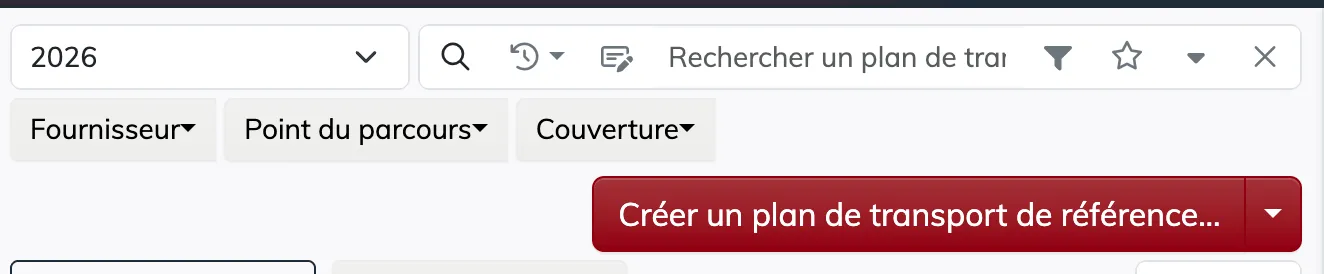
- La recherche et les filtres
La barre de recherche est plein texte, avec un historique et des favoris ; plusieurs termes se séparent par des virgules. Le bouton de filtres ouvre trois filtres : Fournisseur (une entreprise ferroviaire), Point du parcours (un PR, cherché par nom ou par code) et Couverture (choix multiple parmi Couvert, Partiel, Non couvert, Sur-couvert, le statut des relations).

- Le tri et les groupes
Le tri se fait par date de création (par défaut, du plus récent au plus ancien) ou par numéro. Sur un écran large, la barre de groupes regroupe la liste par Nom, Axe, Fournisseur ou Sillon (le numéro des sillons liés). Les groupes s’imbriquent ; chaque groupe est un bandeau dossier, avec son nom et son nombre d’éléments, qu’un clic ouvre ou ferme. Les éléments sans valeur vont sous (vide), en fin de liste.

La liste se charge par lots : un bouton « Afficher plus… » en bas de la liste ou d’un groupe charge le suivant. Période, recherche, filtres, tri, groupes et offre sélectionnée sont portés par l’adresse de la page : le lien se partage, et l’état survit au rafraîchissement.
Lire une carte
Un clic sur une carte la sélectionne et ouvre son détail à droite ; un second clic la désélectionne.
| Zone | Ce qu’elle dit |
|---|---|
| Badge de statut | à cheval sur le bord supérieur : Active (vert), Brouillon (orange), Archivée (gris) |
| Identité | le numéro court entre crochets, [12], le nom (le numéro de train) et le code de la période ; à droite, le logo et le nom du fournisseur s’il est renseigné |
| Actions | l’icône crayon pour modifier, et un menu : Dupliquer l’offre…, Instancier le plan…, Créer un sillon depuis ce plan…, Supprimer l’offre… (en rouge). Visibles avec le droit d’écriture, hors mode multi-sélection |
| Application | un encadré en pointillés : les 7 cases des jours (les jours de circulation en bleu) et le libellé, LU-VE |
| Parcours | l’heure de départ à l’origine, une pastille par point intermédiaire (nom et heure), l’heure d’arrivée à destination avec l’exposant orange +N si elle a lieu un jour suivant. Sans point intermédiaire, une simple flèche |
| Relations | une ligne par relation : le badge de couverture, le nom, le taux de couverture en % avec sa barre, et la pastille « N sillons ». Le liseré gauche de la ligne reprend la couleur de la couverture. Sans relation : « Aucune relation » |
Les couleurs de couverture sont les mêmes partout dans le module : Couvert en vert, Partiel en orange, Sur-couvert en bleu, Non couvert en rouge.
Le panneau de détail
Sélectionner une offre ouvre le panneau à droite. Vide, il affiche « Sélectionnez une offre pour voir le détail. »
L’en-tête
Le numéro court, le nom, le badge de statut et le code période ; puis « Origine et heure → Destination et heure (+N) · N arrêts » ; puis les 7 cases des jours de circulation et le libellé d’application.
Le parcours détaillé
Le lien « Voir le parcours détaillé » n’apparaît que si au moins une HLR ou une MAD est renseignée. Déplié, il montre une ligne par point : un repère (plein pour l’origine et la destination), le nom et le code du point, arrivée / départ avec l’exposant +N en cas de décalage de jour, et des pastilles colorées HLR client, HLR EF (violet), MAD EF, MAD client (bleu). Chaque pastille montre la première heure et +N s’il y en a plusieurs ; au survol, l’infobulle liste toutes les heures avec leur contrainte d’équipement.
Les voyages datés
Dès que l’offre a été instanciée une fois, un lien « Voyages datés » apparaît, avec les compteurs N instanciés (vert) et N en attente (orange) et la plage de dates. Déplié, c’est un calendrier par mois (une ligne par jour de la semaine, une colonne par semaine) où chaque jour instancié est coloré en vert (Instancié) ou en orange (En attente). La semaine courante est encadrée en pointillés et le calendrier s’ouvre sur le mois courant. Au survol d’un jour : la date, le statut et le numéro du voyage.
La bande des relations
- Choisir la relation
Un bandeau « Relations (N) », avec à droite le bouton « Ajouter », puis une liste horizontale défilante, une tuile par relation : le numéro court, le nom, le badge de couverture, le taux en %, « N sillons », et « départ → arrivée ». Un clic sélectionne la tuile, soulignée en bleu. La première relation est sélectionnée d’office : tout le bas du panneau porte sur la relation sélectionnée.

- Modifier ou supprimer une relation
Sur la tuile sélectionnée, ou au survol, les icônes Modifier et Supprimer apparaissent, dans l’onglet Couverture seulement. Voir plus bas, Les relations.
Sous la bande, trois onglets : Couverture, Engagements, Capacité.
L’onglet Couverture
C’est l’onglet de travail : il dit, jour par jour, si la relation sélectionnée est couverte, et par quels sillons.
Le calendrier de couverture
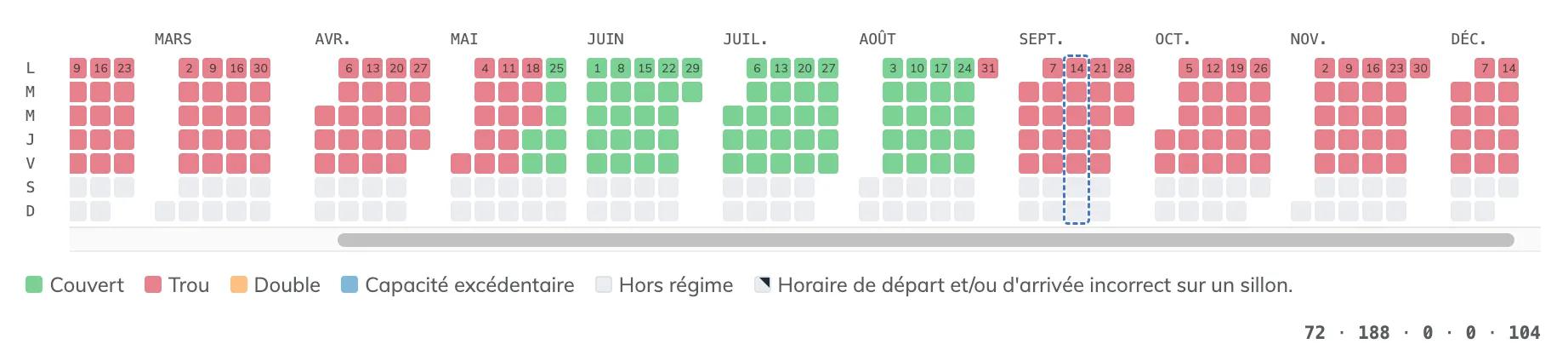
La carte « Couverture » montre la période entière, en blocs mensuels : une ligne par jour de la semaine, une colonne par semaine. La semaine courante est encadrée en pointillés et la vue s’ouvre sur le mois courant. Les numéros de jour se lisent sur les lundis, et sur tout le mois au survol.
| Couleur | Statut | Ce qu’il veut dire |
|---|---|---|
| Vert | Couvert | la relation circule et exactement un sillon la couvre |
| Rouge | Trou | la relation circule et aucun sillon ne la couvre |
| Orange | Double | plusieurs sillons couvrent la relation ce jour-là |
| Bleu | Capacité excédentaire | un ou plusieurs sillons circulent un jour où la relation ne circule pas |
| Gris | Hors régime | ni relation ni sillon ce jour-là |
| Triangle noir dans un coin | Horaire incorrect | un sillon couvrant ce jour a un départ ou une arrivée différents de ceux de l’offre |
À droite de la légende, les totaux par statut. L’infobulle d’un jour donne la date, la liste des sillons qui le couvrent (N° v.variante) ou « Aucun sillon ne couvre ce jour. », et l’alerte d’horaire incorrect s’il y a lieu.
- Filtrer par jour
Cliquer un jour filtre la carte Sillons liés sur les sillons qui couvrent cette date ; le jour est entouré en bleu. Recliquer le même jour retire le filtre, changer de relation aussi.
Les sillons liés
La carte « Sillons liés (N) » liste les liens entre la relation et des sillons. En tête : le compteur, la pastille de la date filtrée (avec ✕ pour la retirer) si un jour est sélectionné, et le bouton « Ajouter un sillon… ». Puis un onglet par lien, nommé d’après son premier sillon.
Un lien enchaîne une ou plusieurs étapes, reliées par une icône de chaîne. Pour chaque étape :
- le
N° v.variantedu sillon, avec le lien « Ouvrir le sillon » qui ouvre l’écran Sillons sur ce sillon ; - à droite, l’origine → destination du sillon complet, et son commentaire ;
- la liste des points du sillon entre le point de départ et le point d’arrivée de l’étape : un repère plein pour les points Prendre / Laisse, les horaires
arrivée / départavec le+Nde l’étape inclus ; - les jours de circulation et la validité du sillon ;
- le bouton rouge « Supprimer le lien » (droit d’écriture).
Sans lien, la carte affiche « Aucun sillon lié », une explication et le bouton « Ajouter un sillon… ». Avec un filtre de date sans résultat : « Aucun sillon ne couvre la date sélectionnée. » et un bouton pour retirer le filtre.
Lier un sillon à une relation
Droit requis Écriture des plans de transport
Le bouton « Ajouter un sillon… » de la carte Sillons liés ouvre la modale « Ajouter un sillon à la relation ». Une relation peut être couverte par un seul sillon, ou par plusieurs sillons enchaînés dont les points se raccordent.
- Lire le rappel et les contrôles
En tête, le code et le nom du point de départ → ceux du point d’arrivée de la relation. Puis deux contrôles globaux, gris en attente, verts ou rouges ensuite : « Le départ du sillon correspond au départ de la relation » et « L’arrivée du sillon correspond à l’arrivée de la relation ».

- Choisir le sillon de la première étape
Le champ Sillon cherche parmi les sillons de la période. À la première étape, seuls sont proposés les sillons qui passent par le point de départ de la relation comme point Prendre / Laisse sans s’y terminer. À la sélection, Point de départ et Point d’arrivée se pré-remplissent : le point correspondant au départ de la relation, et le dernier point correspondant à son arrivée, sinon la destination du sillon.
- Ajuster les points et le +J
Les listes Point de départ et Point d’arrivée ne proposent que les points éligibles du sillon (origine, destination, points Prendre / Laisse), au format
CODE, Nom (HH:MM). Le +J est le décalage en jours de l’étape, fixé à 0 pour la première. Un contrôle d’étape vérifie que le départ précède l’arrivée : Horaire valide ou invalide. - Enchaîner une étape
« + Ajouter une étape » en ajoute une : les sillons proposés sont alors ceux qui passent par le point d’arrivée de l’étape précédente. La jonction entre deux étapes est contrôlée : Jonction valide, ou Les nœuds ne correspondent pas si le point d’arrivée d’une étape n’est pas le point de départ de la suivante ; et l’arrivée,
+Jcompris, doit précéder le départ suivant. L’icône corbeille retire une étape quand il y en a plusieurs.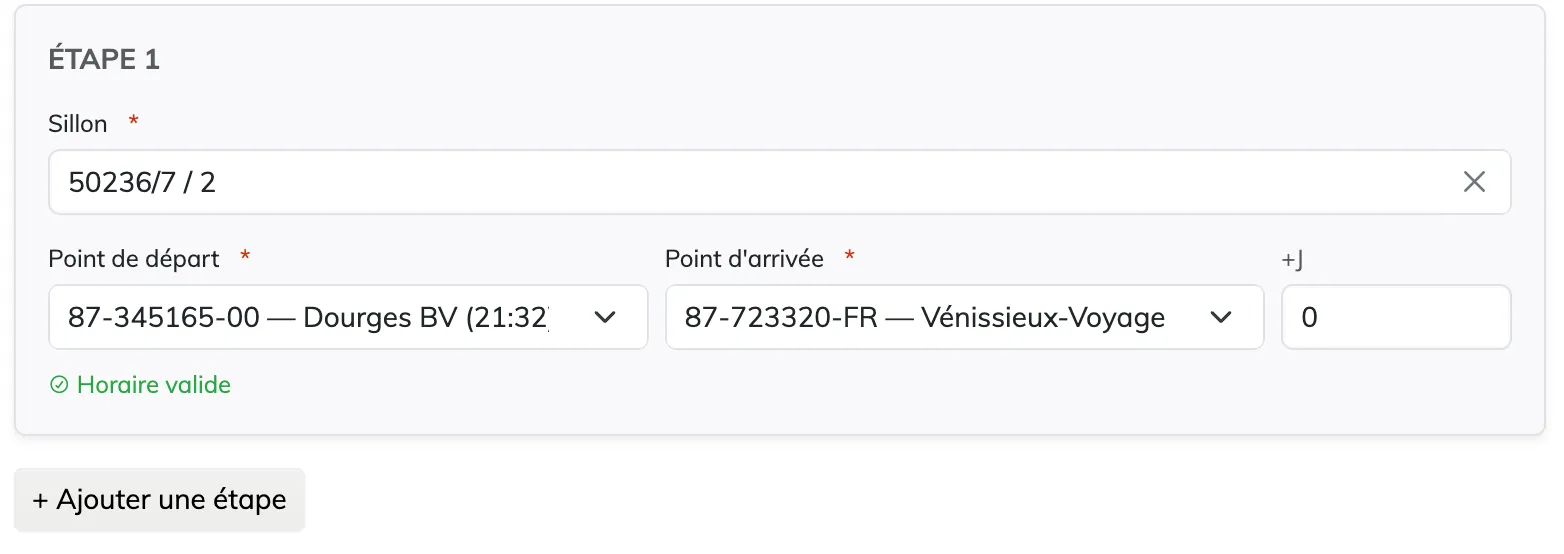
- Enregistrer
Enregistrer s’active quand toutes les étapes, les jonctions et les deux contrôles globaux sont valides. Message : « Lien créé avec succès. » La couverture est recalculée aussitôt, le calendrier et les cartes en tiennent compte.
Les relations
Droit requis Écriture des plans de transport
- Ajouter ou modifier
« Ajouter » dans le bandeau Relations, ou l’icône crayon d’une tuile, ouvre la modale. Le Nom est proposé sous la forme
DÉPART → ARRIVÉE(codes courts) tant qu’il n’a pas été saisi à la main. Départ et Arrivée se choisissent parmi les points du parcours de l’offre, origine et destination par défaut. Le départ doit précéder l’arrivée dans le parcours : sinon un avertissement s’affiche et l’enregistrement est bloqué.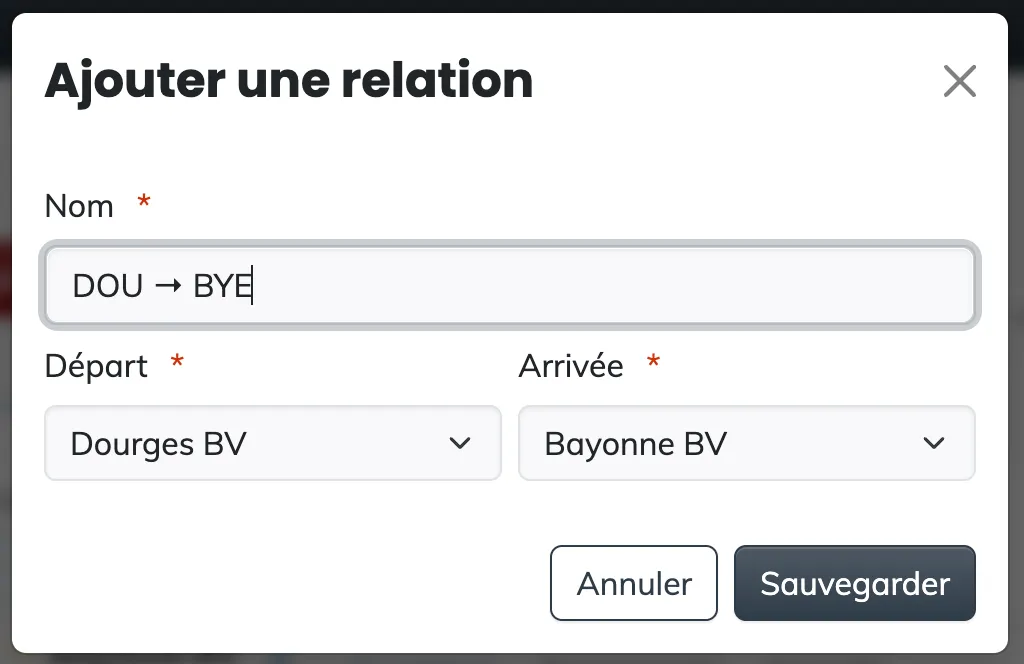
- Supprimer
L’icône corbeille d’une tuile demande confirmation : « Êtes-vous sûr de vouloir supprimer la relation … ? » Ses liens, engagements et la couverture qui va avec disparaissent avec elle.
L’onglet Engagements
Droit requis Écriture des engagements clientsSuppression des engagements clients
Les engagements clients de la relation sélectionnée : le volume d’UTI qu’un donneur d’ordre s’engage à confier sur cette relation, par catégorie et par période.
- La recherche (avec historique et favoris) et le filtre Donneur d’ordre restreignent le tableau. Le regroupement se fait par Donneur d’ordre (par défaut) ou Catégorie UTI ; le tri par Catégorie UTI (par défaut), Date de création ou Quantité.
- Le tableau : Donneur d’ordre · Origine (plateforme) · Destination (plateforme) · Quantité · Catégorie UTI, et les actions Modifier, menu Dupliquer… / Supprimer….
- « Ajouter » ouvre la modale ; Dupliquer l’ouvre pré-remplie et crée un nouvel engagement ; Supprimer demande confirmation.
| Champ de la modale | Ce qu’il attend |
|---|---|
| Donneur d’ordre (obligatoire) | le client à l’origine de l’engagement |
| Du (obligatoire) / Au | la période de l’engagement, par défaut les dates de la période horaire |
| Origine (obligatoire) | une plateforme rattachée au terminal de départ de la relation, pré-sélectionnée si elle est unique |
| Destination (obligatoire) | une plateforme rattachée au terminal d’arrivée de la relation, pré-sélectionnée si elle est unique |
| Quantité (obligatoire) | le nombre d’UTI engagées |
| Catégorie UTI (obligatoire) | P400, High cube, Petite caisse, Grande caisse, Autre |
L’onglet Capacité
Droit requis Écriture des plans de transportSuppression des plans de transport
Les capacités UTI de l’offre, communes à toutes ses relations : combien d’UTI de chaque catégorie le train peut transporter. Un tableau Quantité · Catégorie UTI avec les actions Modifier et Supprimer… (droit de suppression), un bouton « Ajouter », et une modale à deux champs, Quantité et Catégorie UTI. Une seule capacité par catégorie : en ajouter une deuxième affiche « La capacité UTI existe déjà pour cette catégorie. » Sans capacité : « Aucun résultat ».
Créer, modifier, dupliquer une offre
Droit requis Écriture des plans de transport
Les trois actions ouvrent la même modale en trois étapes, 1 Application, 2 Contraintes, 3 Parcours, présentées en fil d’étapes cliquable. Suivant reste désactivé tant que l’étape courante est invalide ; une étape déjà franchie mais invalide est signalée en rouge ; Enregistrer, à la dernière étape, s’active quand tout le formulaire est valide.
| Action | Titre de la modale | Ce qui se passe |
|---|---|---|
| « Créer un plan de transport de référence… » | Ajouter un plan de transport de référence | formulaire vierge |
| Icône crayon d’une carte | Modifier le plan de transport de référence | formulaire pré-rempli |
| Menu d’une carte, « Dupliquer l’offre… » | Ajouter un plan de transport de référence | formulaire pré-rempli d’après l’offre source ; l’enregistrement crée une nouvelle offre |
À la création comme à la duplication, la relation principale origine → destination est créée d’office, nommée d’après les codes courts des points. La recherche se positionne ensuite sur le numéro de la nouvelle offre, qui est sélectionnée. L’offre enregistrée est au statut Active.
- 1 · Application
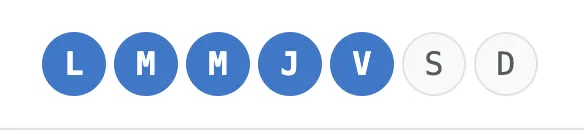
Le Numéro de train (obligatoire) est le nom de l’offre. L’Application (obligatoire) est l’éditeur calendrier commun aux offres et aux sillons, borné ici à la période horaire : 7 boutons jours pour le régime hebdomadaire (lundi à vendredi par défaut) ; un clic sur un jour du calendrier mensuel l’exclut s’il circulait (RJJ) ou l’inclut s’il ne circulait pas (AJJ), un second clic annule ; les jours fériés d’un pays se retirent ou s’ajoutent en bloc ; « Effacer les dates ajoutées » et « Effacer les dates retirées » remettent à plat. Le libellé simplifié se calcule tout seul et reste modifiable.
- 2 · Contraintes
Le Fournisseur (l’entreprise ferroviaire) et l’Axe (une liste de référence), facultatifs. Les contraintes techniques : longueur maximale (m), poids maximal (t), vitesse maximale (km/h), gabarit. La vue semaine compare ces valeurs à celles des sillons qui couvrent l’offre.
- 3 · Parcours
Seuls les PR disposant d’un terminal sont proposés. L’Origine (obligatoire) : le PR, l’heure de départ, et les listes HLR client et HLR EF (heure, +J, contrainte d’équipement). Les points intermédiaires : « Ajouter un point », l’icône corbeille pour retirer, la poignée pour réordonner par glisser-déposer ; chacun porte son PR, une arrivée (heure, +J, MAD EF et MAD client) et un départ (heure, +J, HLR client et HLR EF). La Destination (obligatoire) : le PR, l’heure d’arrivée (+J), les listes MAD EF et MAD client.
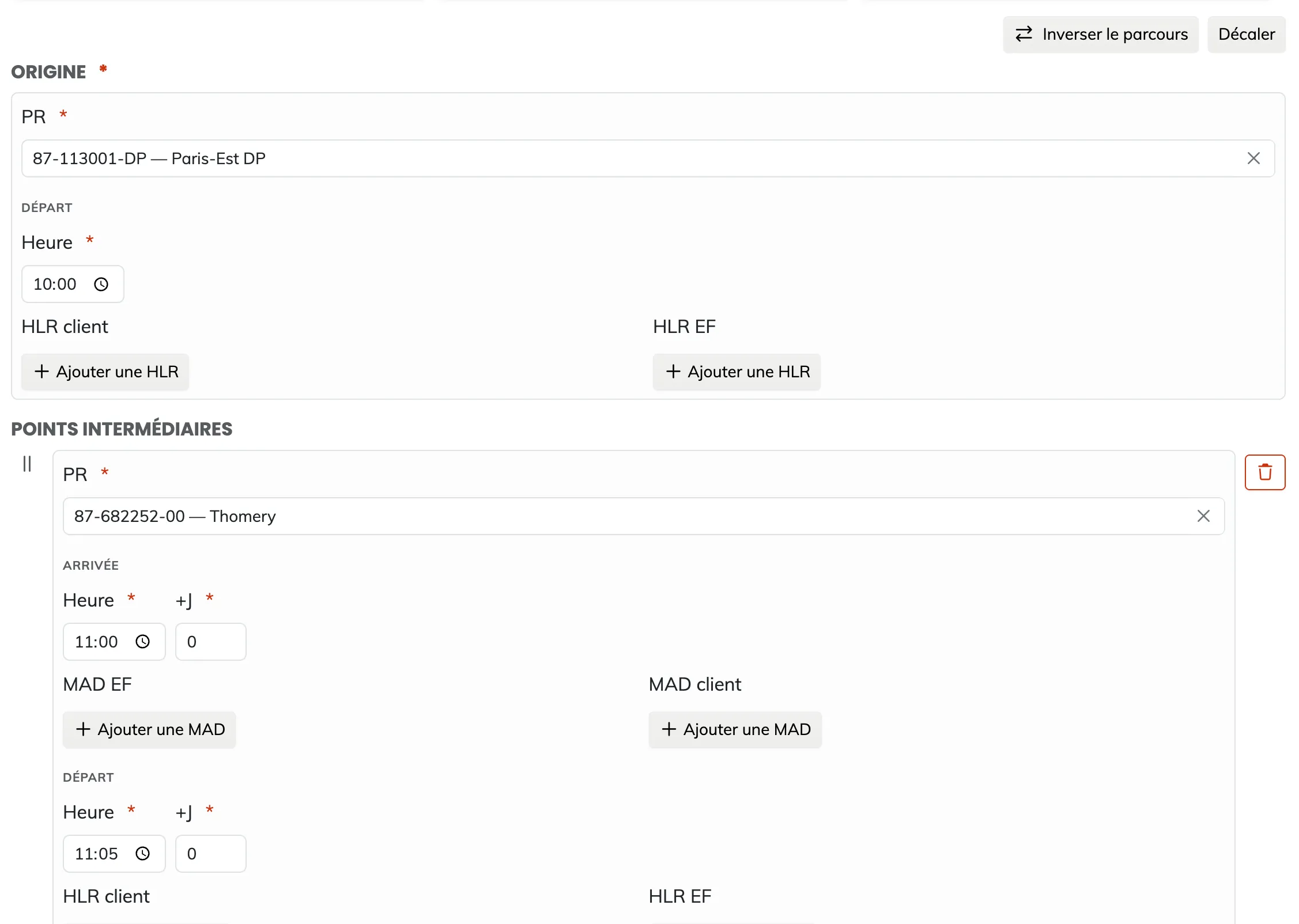
Les contrôles du parcours s’affichent sous le point ou sous le parcours : à un même point, l’arrivée précède ou égale le départ ; au départ, HLR client < HLR EF < Départ ; à l’arrivée, Arrivée < MAD EF < MAD client ; et les heures, +J compris, sont croissantes le long du parcours.
Deux outils, actifs quand le formulaire est valide : Inverser le parcours permute origine et destination et retourne l’ordre des points, en conservant l’heure de départ et en recalculant tous les horaires en miroir, HLR et MAD compris ; Décaler demande une nouvelle heure de départ et décale tous les horaires du même écart.
Les autres actions sur une offre
Créer un sillon depuis ce plan
Droit requis Écriture des plans de transportÉcriture des sillons
Menu d’une carte, « Créer un sillon depuis ce plan… ». La modale de création de sillon s’ouvre pré-remplie avec la période, l’application, le fournisseur, le statut Actif, l’origine, la destination, tous les points intermédiaires en type Prendre / Laisse, les horaires HLR et MAD, et les contraintes techniques. Message : « Le sillon a bien été créé à partir du plan de transport. » Le sillon existe alors, mais il n’est pas lié : il reste à le lier à la relation.
Copier depuis une autre période
Droit requis Écriture des plans de transport
- Copier toute une période
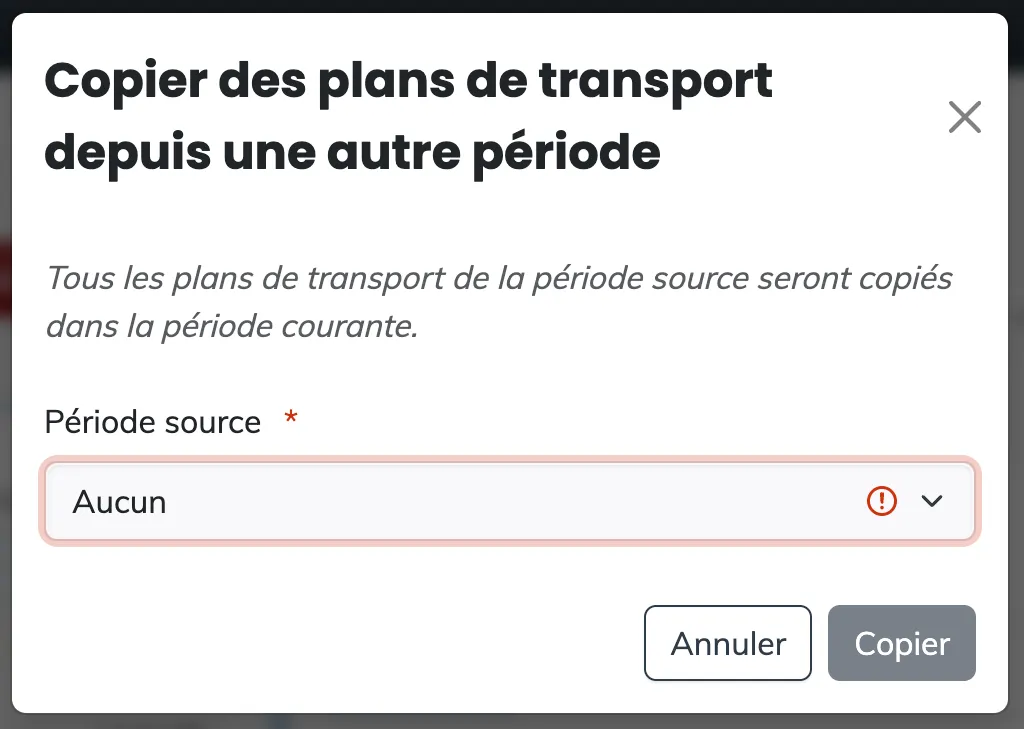
Le menu du bouton de création propose « Copier depuis une autre période… ». La modale prévient que tous les plans de transport de la période source seront copiés dans la période courante ; on choisit la période source (différente de la courante), puis Copier. Message : « Les plans de transport ont bien été copiés. » C’est le geste de début de service annuel : repartir de l’année précédente, puis ajuster.
Supprimer une offre
Droit requis Écriture des plans de transportSuppression des plans de transport
Menu d’une carte, « Supprimer l’offre… », en rouge. Une confirmation nomme l’offre : « Êtes-vous sûr de vouloir supprimer l’offre … ? » Le panneau de détail se ferme si l’offre était sélectionnée.
Instancier
Droit requis Écriture des plans de transport
Instancier une offre, c’est générer ses voyages datés pour les dates choisies. Le traitement est asynchrone : les dates passent d’abord en cours, puis instanciées.
Une offre
- Choisir les dates
Les compteurs de tête donnent les dates disponibles, en cours, instanciées et sélectionnées. Les actions rapides ajoutent des dates disponibles à la sélection : 7 jours, 30 jours, 90 jours à partir d’aujourd’hui ; Ce mois, Mois prochain, Toute la validité ; Inverser et Effacer la sélection ; une plage Du / Au avec « Ajouter la plage ». Dans le calendrier, un clic sur un jour disponible le sélectionne ou le désélectionne ; au survol, la date, le statut et, pour une date instanciée, le numéro du voyage.

- Envoyer
« Instancier N dates » envoie la demande ; message « N dates envoyées en instanciation. » Les jours passent en en cours puis en instanciés au fil du traitement.
| Légende | Ce qu’elle veut dire |
|---|---|
| Disponible | l’offre circule ce jour-là et la date n’est pas encore instanciée |
| Disponible (capacité excédentaire) | l’offre ne circule pas ce jour-là, mais un sillon est disponible sur la relation principale : la date peut exceptionnellement être instanciée |
| Sélectionnée | la date est retenue |
| En cours d’instanciation | la demande est envoyée, en cours de traitement |
| Déjà instanciée | un voyage daté existe |
| Hors application | l’offre ne circule pas |
| Hors validité | en dehors de la période |
Une sélection d’offres
- Passer en multi-sélection
Le bouton « Multi-sélection » de la barre d’outils fait apparaître une case à cocher sur chaque carte ; un clic sur la carte la coche ou la décoche, et le panneau de détail n’est plus piloté par le clic. Chaque bandeau de groupe porte « Tout sélectionner dans le groupe ». Une barre flottante apparaît en bas : « N plans sélectionnés », Tout sélectionner (toutes les offres de la recherche en cours), Tout désélectionner, Instancier la sélection…, et ✕ pour quitter le mode.

- Instancier N plans
La modale « Instancier N plans » présente un calendrier agrégé sur toutes les offres sélectionnées, de la plus petite date de début à la plus grande date de fin, avec les mêmes actions rapides. Un jour est Disponible s’il est instanciable sur au moins une offre, Déjà instanciée s’il l’est sur toutes, Hors application si aucune ne circule ; l’infobulle dit « Instanciable sur X/Y plan(s) ». Un avertissement signale les dates déjà instanciées sur certaines offres : ces instanciations seront ignorées, pas refaites.
- Suivre la progression
Les offres sont traitées une par une, avec une barre de progression « Plan i / N », puis un message récapitule : « X instanciation(s) créée(s) sur N plan(s). »
Récapitulatif des actions
| Action | Où | Droit requis |
|---|---|---|
| Changer de période | sélecteur de période | lecture |
| Sélectionner une offre | clic sur une carte | lecture |
| Créer une offre | bouton « Créer un plan de transport de référence… » | écriture des plans |
| Copier depuis une autre période | menu du bouton de création | écriture des plans |
| Modifier, dupliquer une offre | crayon ou menu d’une carte | écriture des plans |
| Instancier une offre | menu d’une carte | écriture des plans |
| Créer un sillon depuis ce plan | menu d’une carte | écriture des plans et des sillons |
| Supprimer une offre | menu d’une carte | écriture et suppression des plans |
| Multi-sélection, instancier la sélection | bouton « Multi-sélection » | lecture ; écriture pour instancier |
| Ajouter, modifier, supprimer une relation | panneau de détail, onglet Couverture | écriture des plans |
| Filtrer les sillons liés par jour | calendrier de couverture | lecture |
| Ajouter un sillon, supprimer un lien | carte Sillons liés | écriture des plans |
| Ouvrir un sillon | lien d’une étape | lecture |
| Gérer les engagements, propager sur les voyages | onglet Engagements | écriture des engagements |
| Gérer les capacités UTI | onglet Capacité | écriture des plans ; suppression pour retirer |
Comportements
- Un spinner au premier chargement, un voile pendant les enregistrements, des squelettes pendant le chargement des relations et des liens, « Aucun résultat » si la liste est vide, une notification en cas d’erreur serveur.
- Les cartes s’affichent au fur et à mesure du défilement.
- Après chaque action (offre, relation, lien, instanciation), la liste et le panneau sont rechargés ; la couverture reflète les nouveaux liens.
- Les autres écrans ouvrent celui-ci avec la période, la recherche et l’offre sélectionnée déjà en place.