Le tableau de bord Rail
L'accueil du module : deux cartes, couverture des relations et utilisation des sillons, qui ouvrent les écrans déjà filtrés.
L’écran Transport ferroviaire est l’entrée du module Rail. Il répond à deux questions pour la période en cours ou la suivante : combien de relations restent à couvrir, et combien de sillons sont gaspillés. Il ne s’y fait rien : chaque chiffre est un lien vers l’écran qui permet d’agir, déjà filtré sur ce qu’il faut regarder.
Droit requis Affichage du module Rail
L’écran s’ouvre depuis le menu latéral 4PL, entrée « Transport ferroviaire » (icône voie ferrée), ou par son adresse …/rail. L’entrée de menu n’existe que si le compte dispose de la fonctionnalité Rail. Une carte n’est affichée que si l’utilisateur a le droit de lecture correspondant : lecture des plans de transport pour la carte de gauche, lecture des sillons pour celle de droite.
Choisir la période
Chaque carte porte ses propres onglets, indépendants de ceux de l’autre carte.
- Période actuelle ou suivante
Période actuelle est la période horaire qui contient la date du jour. Suivante est celle qui la suit, ou, s’il n’y a pas de période en cours, la prochaine à venir. Sous les onglets, le code de la période et ses dates de début et de fin.

- Un onglet peut manquer
Un onglet est masqué quand la période correspondante n’existe pas ; la carte bascule alors d’elle-même sur l’autre. Sans aucune période, la carte affiche « Aucune période programmée ».
Les indicateurs sont calculés à l’ouverture de l’écran et à chaque changement d’onglet.
La carte Plan de transport de référence
Elle résume la couverture des relations de la période : parmi toutes les relations des plans de transport, combien sont couvertes par des sillons.
- Lire la jauge
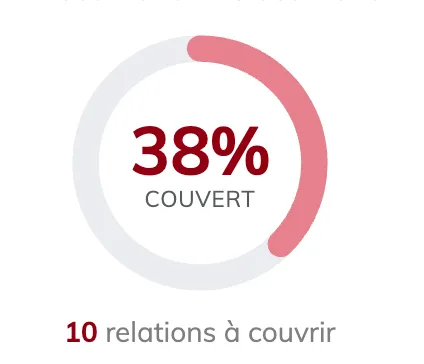
La jauge circulaire donne le pourcentage de relations couvertes : les relations au statut Couvert ou Sur-couvert, divisées par le nombre total de relations de la période. Elle est verte à partir de 90 %, orange à partir de 60 %, rouge en dessous. Sous la jauge, « N relations à couvrir » compte les relations Non couvert et Partiel ; quand tout est couvert, la phrase « Toutes les relations de la période sont couvertes » s’affiche en vert.
- Lire la répartition
Sous la jauge, une ligne par statut présent (Couvert, Partiel, Non couvert, Sur-couvert) : une pastille de couleur, le libellé, le nombre de relations. Un statut sans relation n’apparaît pas.

Ce que chaque zone ouvre
| Zone | Ce qu’elle ouvre |
|---|---|
| La jauge | l’écran Plan de transport de référence sur la période, filtre Couverture sur Non couvert et Partiel : la liste de ce qui reste à faire |
| Un statut de la répartition | le même écran, filtre Couverture sur ce seul statut |
| Bouton « Ouvrir l’écran » | le même écran sur la période, sans filtre |
| Bouton « Vue semaine » | l’écran Vue semaine : sur la semaine courante pour la période actuelle, sur le premier jour de la période pour la suivante |
Pendant le calcul, la carte montre une icône animée ; une erreur de chargement, une icône d’erreur rouge ; une période sans aucune offre, « Aucune offre sur cette période ».
La carte Sillons
Elle résume l’utilisation des sillons de la période : parmi tous les sillons, combien servent à au moins une relation.
- Lire le pourcentage et la barre
Le grand pourcentage est la part des sillons utilisés (Utilisé, Partiel ou Sur-utilisé) sur le nombre total de sillons de la période. La barre le reprend : bleu pour les sillons utilisés, rouge pâle pour les inutilisés. Dessous, deux compteurs : « N utilisés » (pastille bleue) et « N gaspillés » (pastille rouge pâle), ce dernier mis en évidence dès qu’il dépasse zéro.

- Repérer les sur-utilisés
Si des sillons sont utilisés par plusieurs offres le même jour, un lien d’alerte « N sillons sur-utilisés » apparaît sous les compteurs. Il n’apparaît pas quand il n’y en a aucun.
Ce que chaque zone ouvre
| Zone | Ce qu’elle ouvre |
|---|---|
| « N utilisés » | l’écran Sillons sur la période, facette Statut d’utilisation sur Utilisé, Partiel et Sur-utilisé |
| « N gaspillés » | le même écran, facette sur Inutilisé : les sillons qu’on paie sans les faire rouler |
| Le lien d’alerte | le même écran, facette sur Sur-utilisé |
| Bouton « Ouvrir l’écran » | le même écran sur la période, sans filtre |
Mêmes états que la carte de gauche : icône animée pendant le calcul, icône d’erreur rouge, et « Aucun sillon sur cette période » quand la période n’en a pas.
Une routine de lecture
Le tableau de bord se lit dans un ordre, celui des questions qu’il pose :
- La jauge est-elle verte ? Sinon, la cliquer : la liste des relations à couvrir s’ouvre, et chaque relation dit combien de sillons il lui manque. Voir Le plan de transport de référence.
- Combien de gaspillés ? Un sillon inutilisé coûte sans servir. Cliquer le compteur : soit une offre attend ce sillon et il faut la lier, soit le sillon est de trop. Voir Les sillons.
- Y a-t-il des sur-utilisés ? Deux offres sur un même sillon le même jour ne peuvent pas rouler toutes les deux. Le lien d’alerte les liste.
- Et la semaine prochaine ? Le bouton « Vue semaine » montre, jour par jour, ce qui manque encore. Voir La vue semaine.